VLOOKUP Άσκηση
VLOOKUP Άσκηση
Σε αυτή την άσκηση πρόκειται να δημιουργήσετε μια απλή εφαρμογή υπολογιστικού φύλλου χρησιμοποιώντας τη συνάρτηση vlookup. Το υπολογιστικό φύλλο αποτελείται από δύο φύλλα. Το φύλλο "Details" εμφανίζει λεπτομέρειες ενός υπαλλήλου. Ο χρήστης απλά πληκτρολογεί τοn Κωδικό Υπαλλήλου (ΚΥ) και εμφανίζονται τα στοιχεία του (Όνομα, Τμήμα και ηλεκτρονικό ταχυδρομείο) δίπλα από τη στήλη ΚΥ.
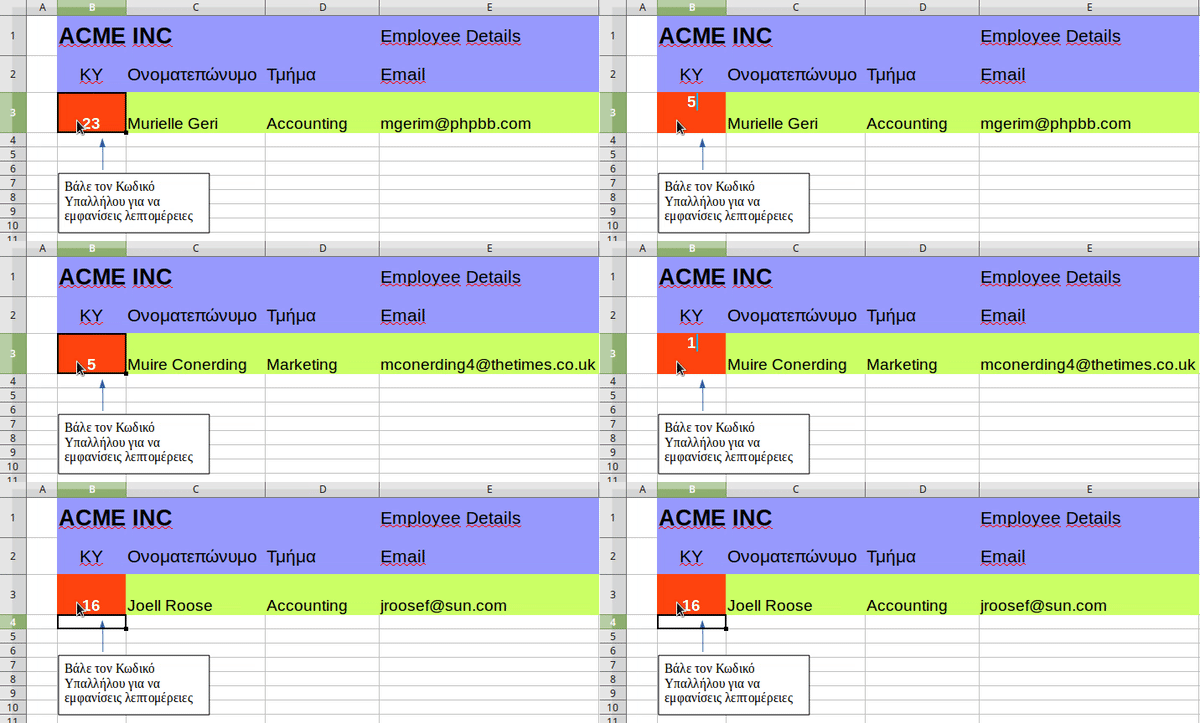
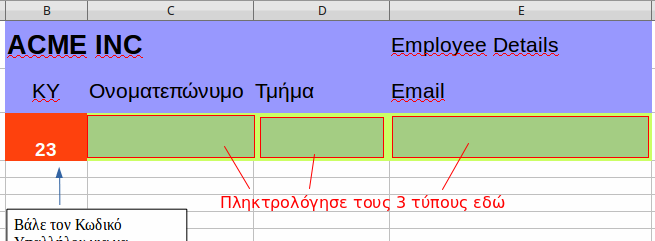
Τα στοιχεία του υπαλλήλου συμπληρώνονται αυτόματα χρησιμοποιώντας τη συναρτηση VLOOKUP. Ο πίνακας με όλα τα στοιχεία των υπαλλήλων βρίσκεται σε ξεχωριστό φύλλο με όνομα "Employees". Το ζητούμενο λοιπόν στην άσκηση είναι να πληκτρολογήσετε τους τύπους χρησιμοποιώντας τη συνάρτηση VLOOKUP στα κελιά C3, D3 και E3.
Οδηγίες
-
Ανοίξτε το υπολογιστικό φύλλο calc-vlookup-exercise-start-gr.ods. Θα εργαστείτε σε αυτό το έγγραφο.
-
Πληκτρολογήστε τον τύπο στο κελί C3 για να αναζητήσετε το πλήρες όνομα του υπαλλήλου με βάση τον κωδικό του.
-
Το κριτήριο αναζήτησης είναι ο Κωδικός Υπαλλήλου.
-
Ο πίνακας είναι τα δεδομένα στο φύλλο που ονομάζεται Employees. Χρησιμοποιήστε το κουμπί
 για να επιλέξετε όλα την περιοχή δεδομένων με το ποντίκι. Θυμηθείτε να μην συμπεριλάβετε τις κεφαλίδες στηλών. Θα παρατηρήσετε ότι η περιοχή κελιών θα περιλαμβάνει το όνομα του φύλλου (για παράδειγμα Employees.B2: C3)
 -
Ο δείκτης πρέπει να έχει την τιμή της στήλης που θέλετε να επιστραφεί. Για παράδειγμα, το Ονοματεπώνυμο βρίσκεται στη στήλη 2.
-
Χρησιμοποιήστε πάντα την τιμή 0 για το όρισμα της σειράς ταξινόμησης
-
-
Επαναλάβετε το προηγούμενο βήμα για το Τμήμα και του Email των υπαλλήλων.
-
Αποθηκεύστε το αρχείο σας και υποβάλετε.
- 23 April 2018, 9:14 PM